Где что в мастерской
Экран, кнопки и настройки — по порядку и своими словами. Номера на снимках отвечают номерам в списке под ним: нашёл цифру на картинке — прочитал строку.
Мастерская — не готовая коробка с правилами, а вещь, которую развивают. Любую кнопку, любой экран и любое поведение из этого гайда можно поменять: скажи об этом словами, и мастерская сделает. То, что ты видишь, — сегодняшний вид, а не приговор.
📱Лучше всего — с телефона
Мастерская кладётся на домашний экран своим значком и открывается как обычное приложение: без адресной строки, во весь экран.

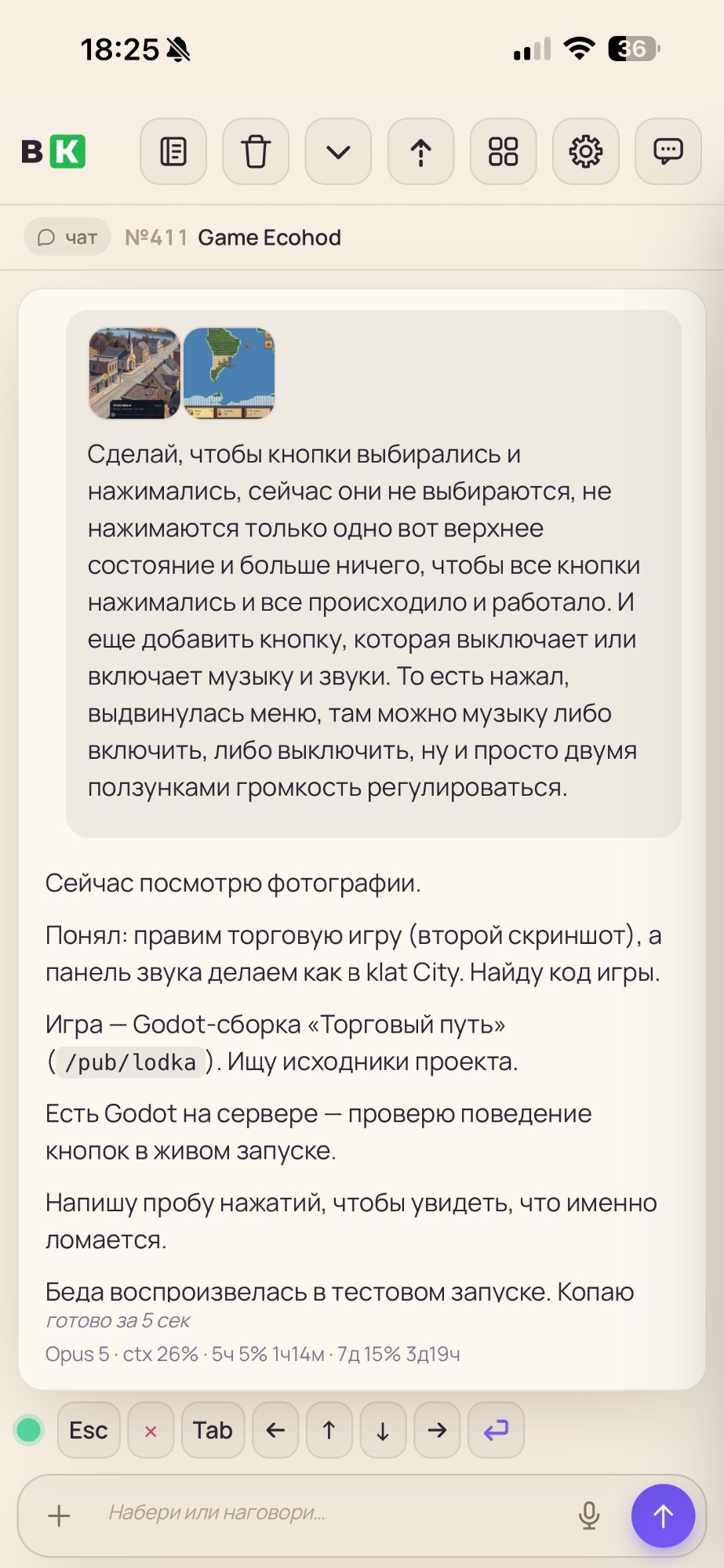
Это самый удобный способ: сервер работает сам по себе, а телефон всегда с тобой. Наговорил задачу в очереди или в машине — она пошла в работу, ответ придёт, когда будет готов. Компьютер для этого включать не нужно.
1Экран целиком
Шесть частей, и всё. Дальше — подробно о каждой.
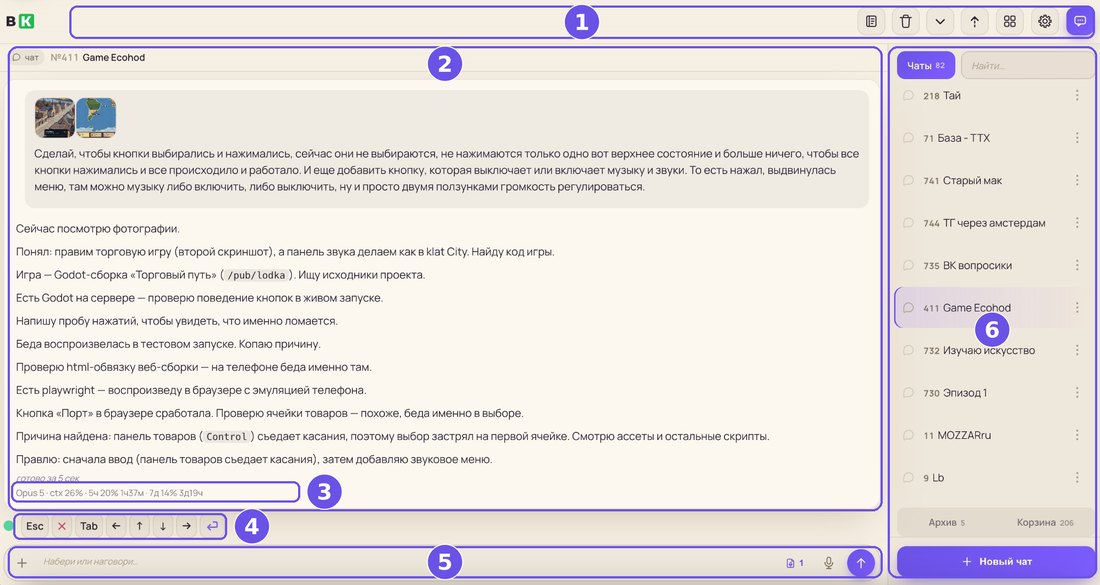
Нажми на снимок — откроется крупно.
- Шапка. Кнопки на все случаи: журнал, витрина, настройки, список разговоров.
- Лента разговора. То, что вы друг другу сказали. Сюда же приходят снимки, которые ты присылаешь.
- Строка состояния. На чём сейчас думает, сколько осталось от пятичасового и недельного запаса.
- Клавиши терминала. То, что на компьютере нажимают руками: Esc, Tab, стрелки, ввод. С телефона иначе никак.
- Поле ввода. Пишешь или наговариваешь. Сюда же цепляются файлы и фотографии.
- Разговоры. Все ветки: рабочие, задачи, архив, корзина. Каждая помнит своё, и разговор в ней не кончается никогда.
2Шапка: семь кнопок
Слева направо.
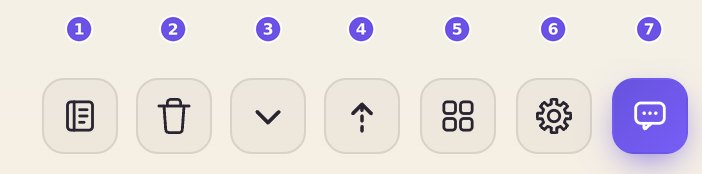
- Журнал. Исследования, разборы, протоколы. Записи туда не заводятся сами: любой разговор, кусок разбора или ход мысли можно попросить оформить статьёй — так и скажи: «оформи это в журнал».
- Очистить поле. Стирает набранное и снимает прицепленные файлы. Разговор не трогает.
- В конец ленты. Когда уехал вверх читать старое и хочешь вернуться к свежему.
- Отправить файл. То же, что «плюс» у поля ввода, только под рукой сверху.
- Витрина. Полка со всеми вещами мастерской.
- Настройки. Движок, модель, тема, голос, профиль.
- Разговоры. Показать или спрятать правый столбец. На телефоне он закрыт по умолчанию — экран узкий.
3Разговоры
Правый столбец. Каждая ветка — отдельная память и отдельная работа.
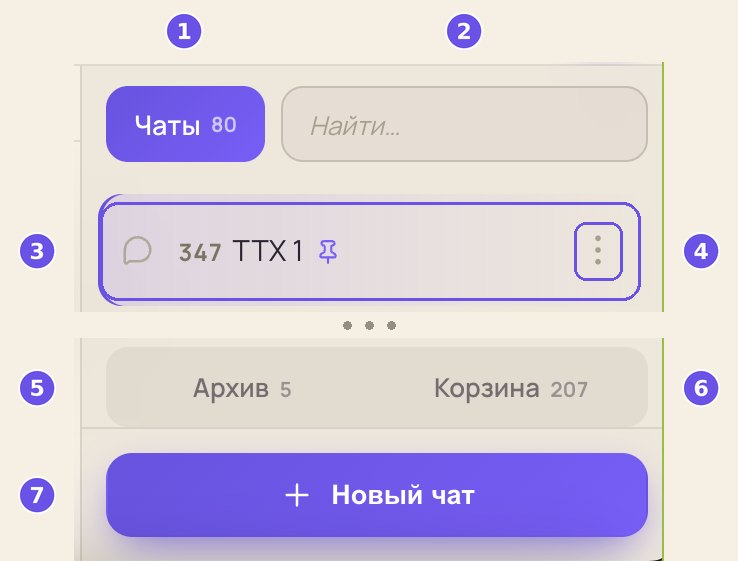
Середина списка вырезана — там такие же строки.
- Чаты и счётчик. Сколько веток всего.
- Найти. По названию и по номеру.
- Ветка. Номер, имя и значок закрепления. Нажал — вошёл.
- Три точки. Меню ветки — оно ниже.
- Архив. Убрано с глаз, но живо: вернуть можно в одно нажатие.
- Корзина. Удалённое. Тоже возвращается.
- Новый чат. Чистая ветка со своей памятью.
Меню ветки

- Чат / Задача — чат это разговор, задача умеет вести себя по шагам и отчитываться о ходе.
- В архив — убрать с глаз, не теряя.
- Переименовать — имя видно в списке; удобное имя экономит поиск.
- Открепить — снять со стопки сверху.
- Удалить — в корзину, откуда можно вернуть.
4Как говорить с мастерской
Печатать не обязательно: можно наговорить.

- Плюс. Прицепить файл или фотографию. Здесь же — «Моё местоположение» и трансляция точки.
- Счётчик прицепленного. Сколько файлов поедет вместе с сообщением.
- Микрофон. Говорить вместо печати.
- Отправить. Или просто ввод с клавиатуры.
Пока идёт запись

- Отмена. Стереть запись, ничего не отправляя.
- Дорожка. Видно, что тебя слышно: полоски шевелятся.
- Время. Сколько говоришь.
- Стоп. Остановить и расшифровать — текст сам ляжет в поле, останется отправить.
Что происходит после «стоп»
У поля появляется значок с цифрой — это записи, которые ждут расшифровки. Одна запись — единица, две — двойка. Дальше мастерская их распознаёт и складывает текст в поле.
5Клавиши терминала
Полоска над полем ввода. Нужна редко — и это нормально.
Обычно мастерской управляют одним полем ввода: написал или наговорил, отправил. Клавиши нужны в двух случаях: когда включён «городской сумасшедший» и видно настоящий экран терминала со служебными командами, и когда система сама показывает окошко с выбором. Для этих случаев полоска и сделана.
Как выглядит «городской сумасшедший»
Тот же разговор, только видно, что происходит под капотом:

- Правки кода. Видно построчно, что именно меняется: зелёное добавлено, красное убрано. Тут же — какие файлы прочитаны и какие команды выполнены.
- Строка терминала. То, что ты сказал, — так оно доехало до движка.
- Состояние движка. Модель, усердие, сколько занято памяти разговора и сколько осталось от запасов.
- Клавиши. Вот ради этого экрана они и стоят: пройтись по списку, подтвердить, прервать.
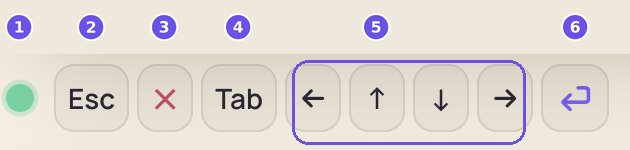
- Зелёный огонёк. Твой Claude на связи: мастерская его слышит, и он держит эту ветку. Погас или пожелтел — связь с сервером потерялась, сказанное подождёт и уйдёт, когда она вернётся.
- Esc. Выйти из того, что открылось: списка, подсказки, режима.
- Красный крестик. Прервать работу — это Ctrl+C. Тот самый способ остановить зависшее.
- Tab. Дополнить начатое и переключаться между вариантами.
- Стрелки. Ходить по списку и по истории команд.
- Ввод. Подтвердить выбранное.
6Настройки
Шестерёнка в шапке. Пять строк и размер шрифта.
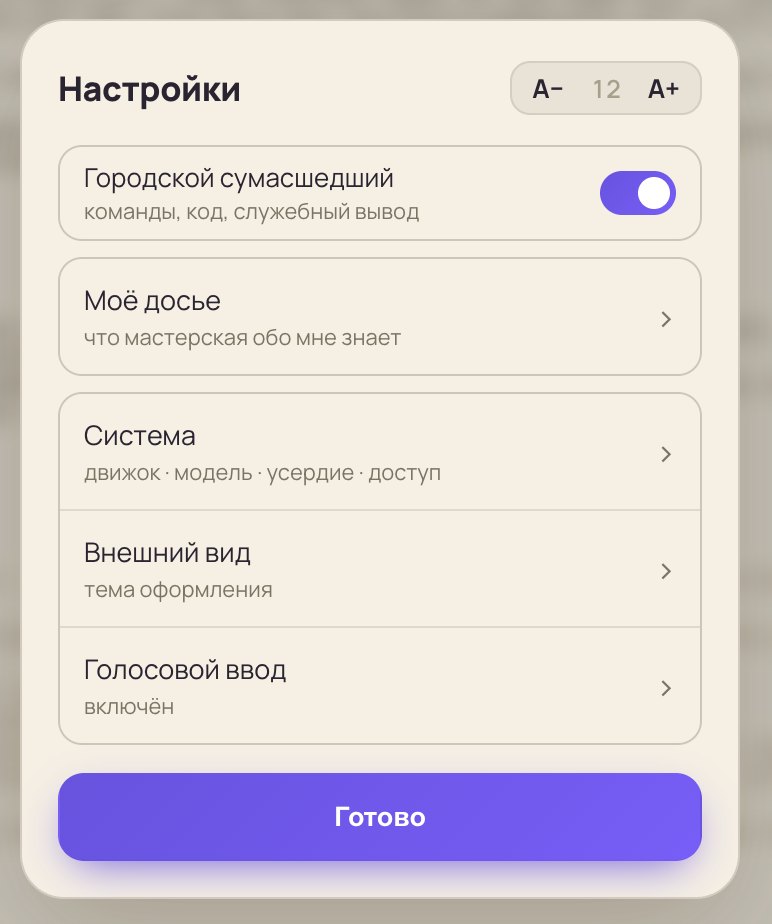
- A− 12 A+ — размер букв на всей странице. Держится и после закрытия.
- Городской сумасшедший — показывать настоящий экран терминала: команды, код, служебный вывод (как это выглядит). Выключен — видишь только разговор.
- Моё досье — что мастерская о тебе знает.
- Система — движок, модель, усердие, доступ. Разбор ниже.
- Внешний вид — светлая, тёмная или авто.
- Голосовой ввод — включён или выключен.
Моё досье
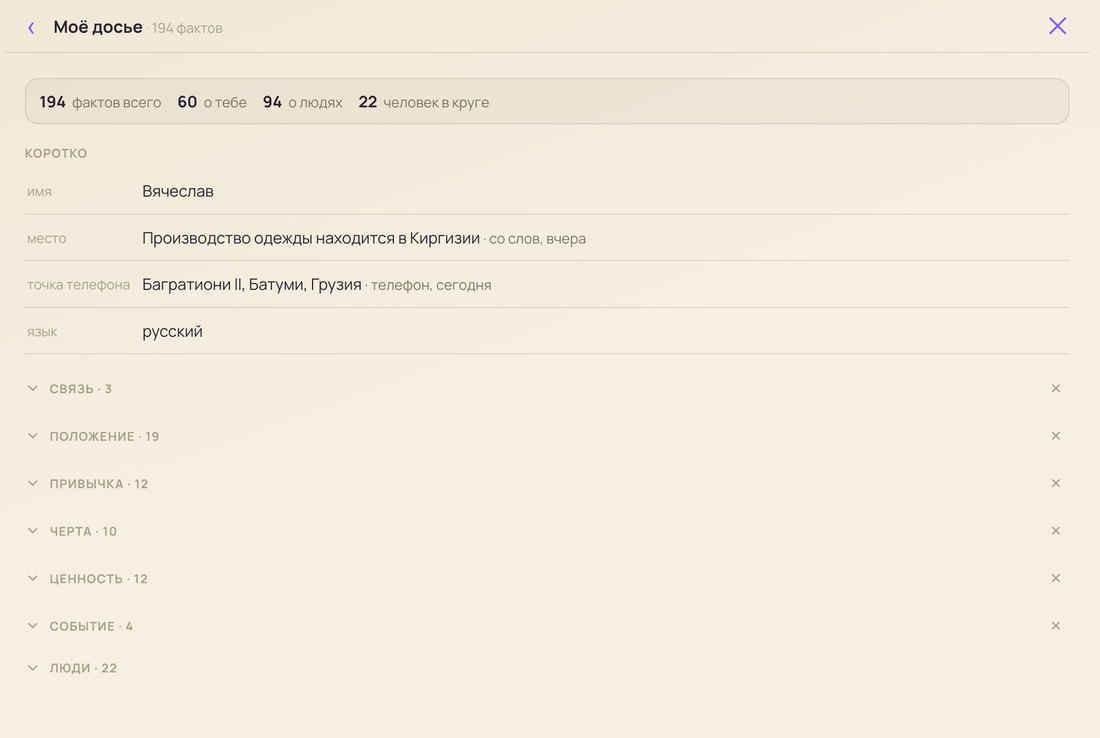
Мастерская запоминает сказанное между делом: где производство, на каком языке говорить, кто есть кто. Рядом с каждым фактом видно, откуда он взялся и когда.
Профиль

Открывается из кружка в шапке. Почта — имя для входа. Пароль не показывается нигде: подсмотреть его нельзя даже себе. Смена идёт с подтверждением в Телеграм.
Внешний вид и голос
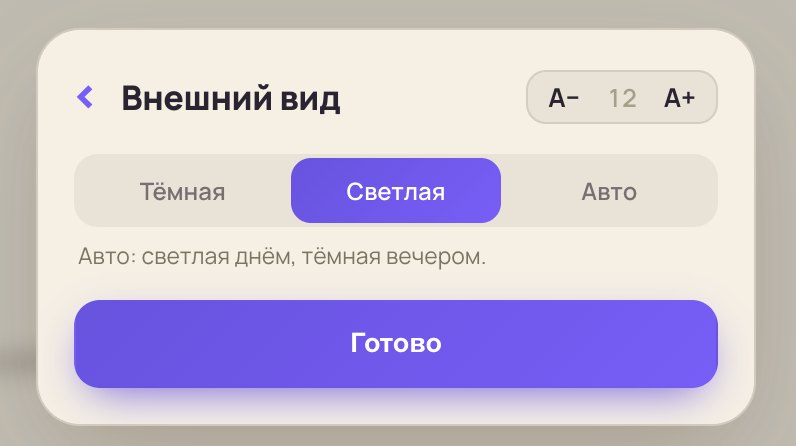
Так выглядит тёмная:


7Система: чем и как думает
Самое важное окно. Здесь решается, кто работает и насколько старательно.
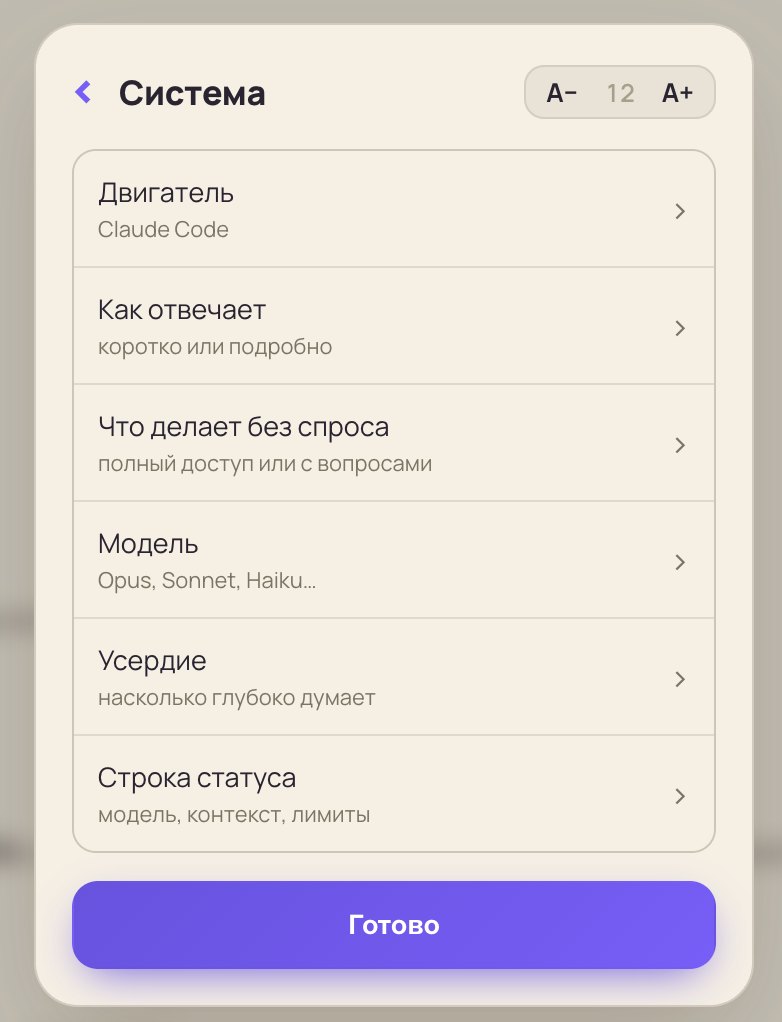
Двигатель
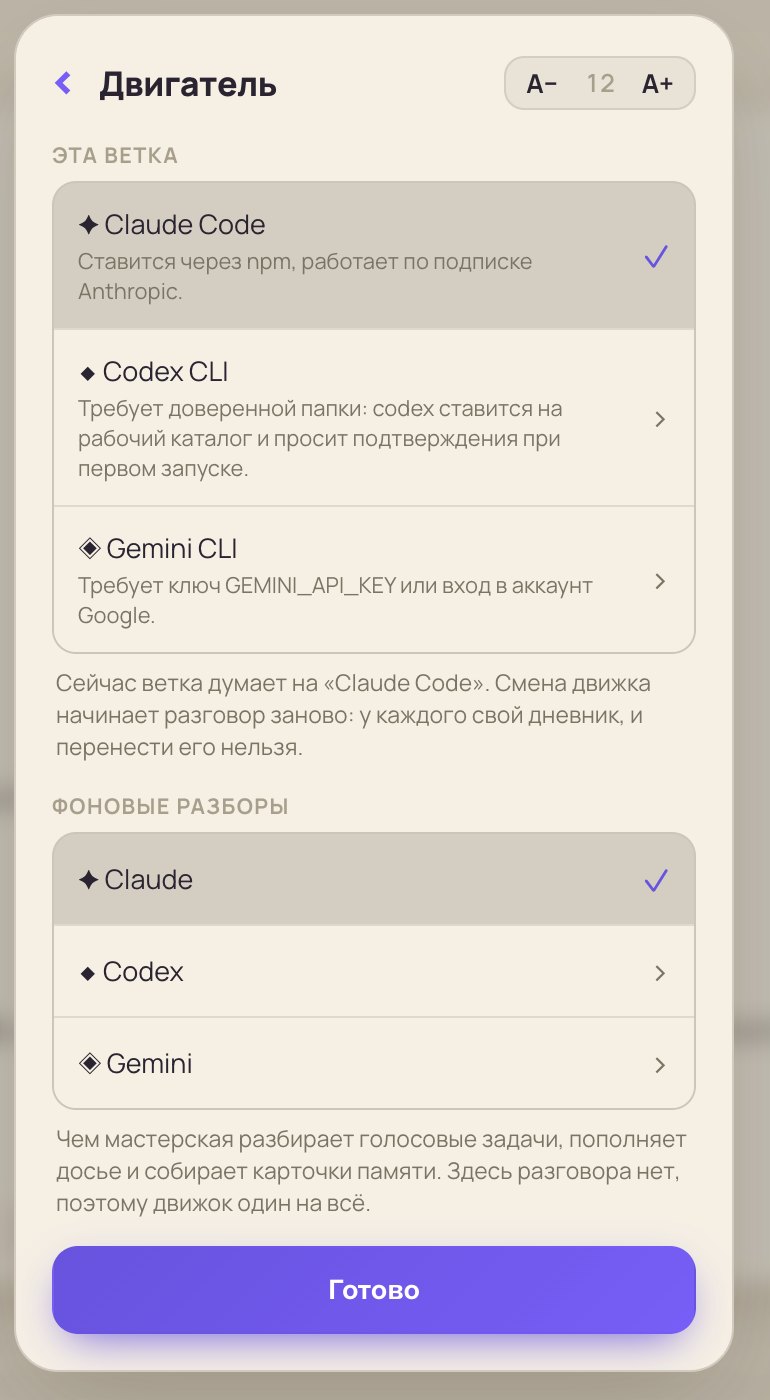
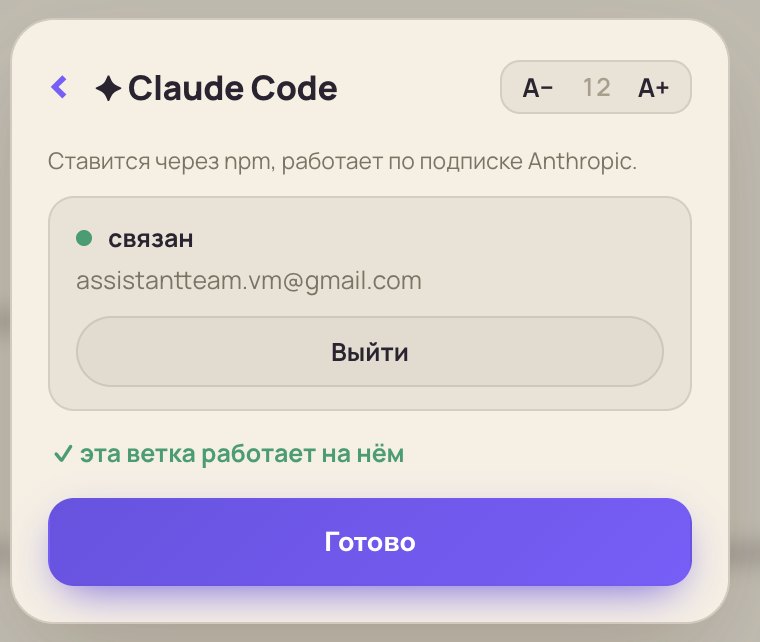
Выбор движка и подключение — разные вещи. Выбрал — значит «хочу работать на нём». Дальше жмёшь «Связать»: мастерская покажет ссылку, откроешь её, введёшь код.
- Эта ветка — на чём думает разговор, в котором ты стоишь. У каждого движка свой дневник, и перенести его нельзя: смена движка начинает разговор заново.
- Фоновые разборы — чем мастерская разбирает голосовые задачи, пополняет досье и собирает карточки памяти. Разговора там нет, поэтому движок один на всё.
Как отвечает
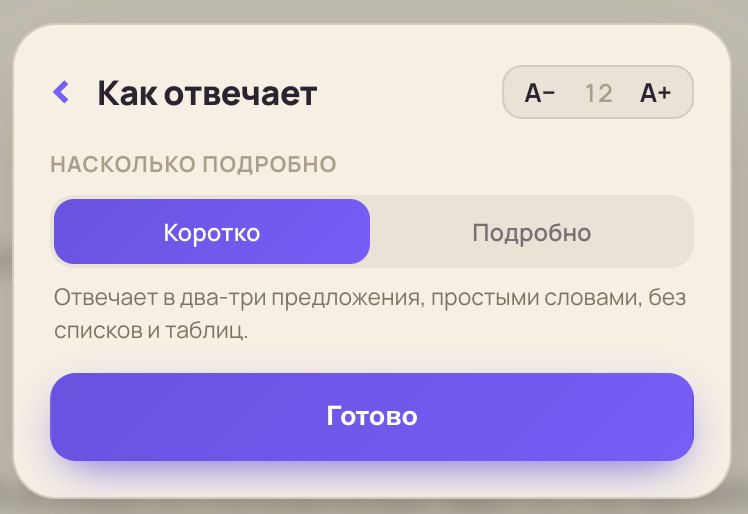
Коротко — два-три предложения простыми словами. Подробно — со списками и разбором. Меняется в любой момент.
Модель
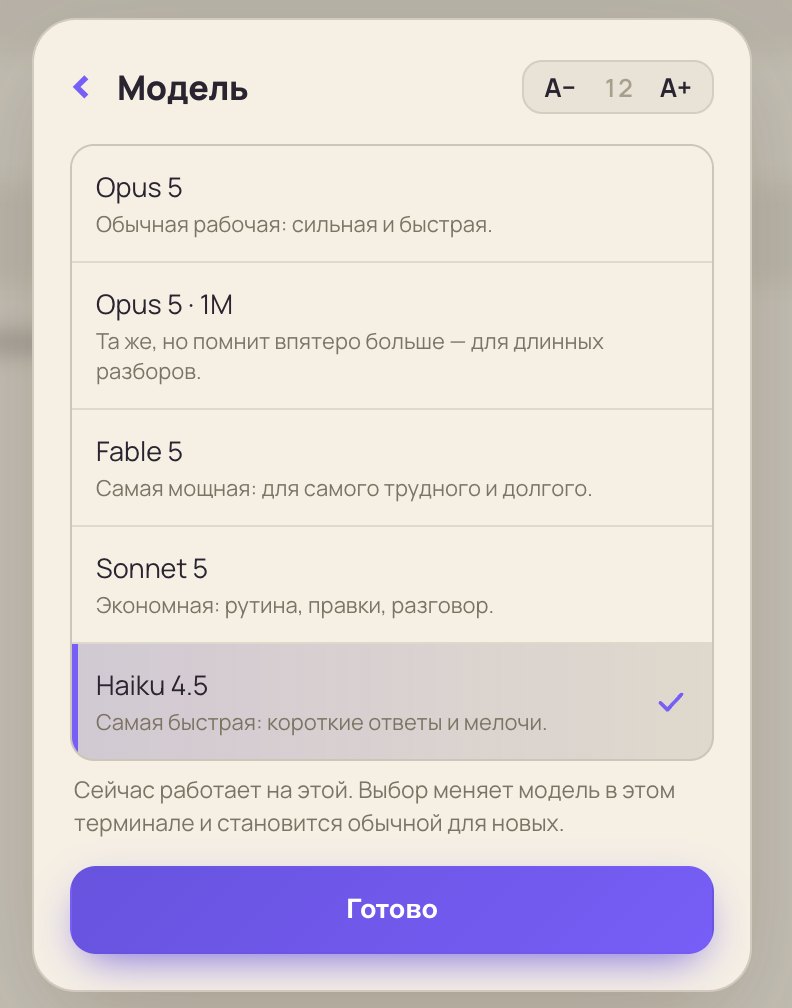
- Opus 5 — обычная рабочая: сильная и быстрая.
- Opus 5 · 1M — та же, но помнит впятеро больше. Для длинных разборов.
- Fable 5 — самая мощная: для самого трудного и долгого.
- Sonnet 5 — экономная: рутина, правки, разговор.
- Haiku 4.5 — самая быстрая: короткие ответы и мелочи.
Усердие

Насколько глубоко думает, прежде чем ответить. Высокое — обычный рабочий уровень. Предел нужен редко: он дорог по времени и запасу.
Строка статуса
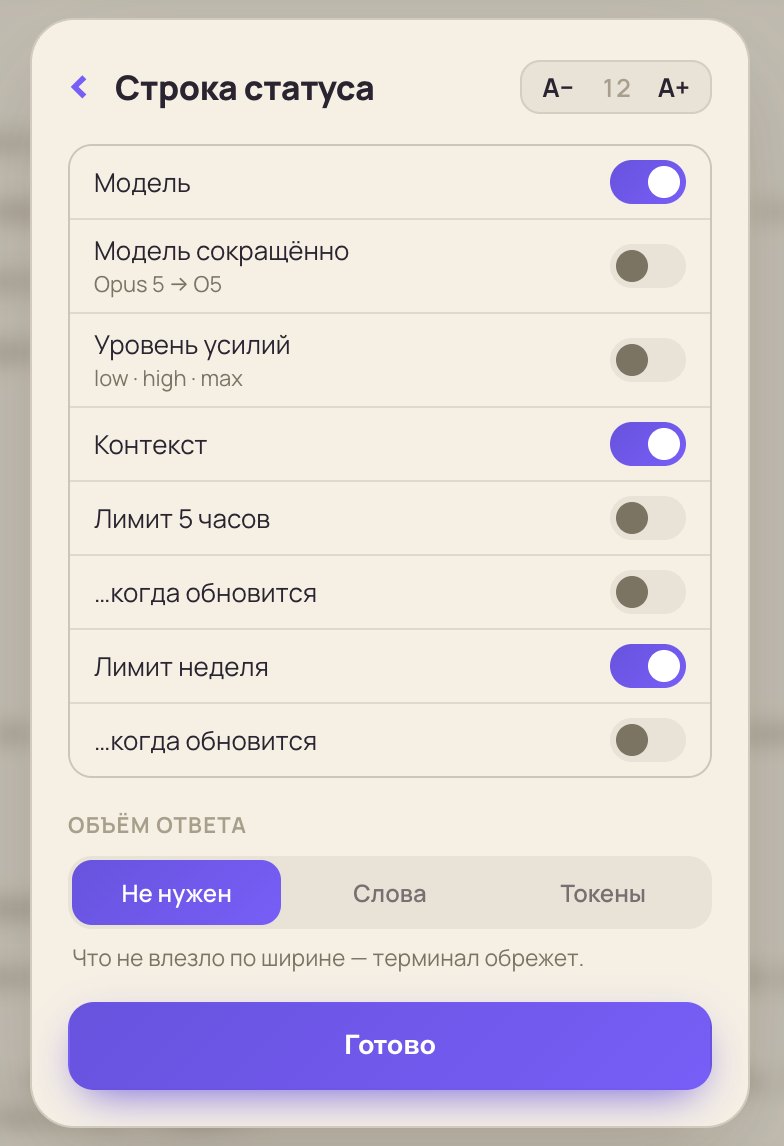
Что писать под лентой. Включённое выглядит так:

- Opus 5 — на чём думает прямо сейчас.
- 5ч 18% 2ч00м — сколько израсходовано за пятичасовое окно и когда оно обновится.
- 7д 15% 3д20ч — то же за неделю.
8Витрина: полка вещей
Всё, что мастерская умеет, стоит здесь плитками.
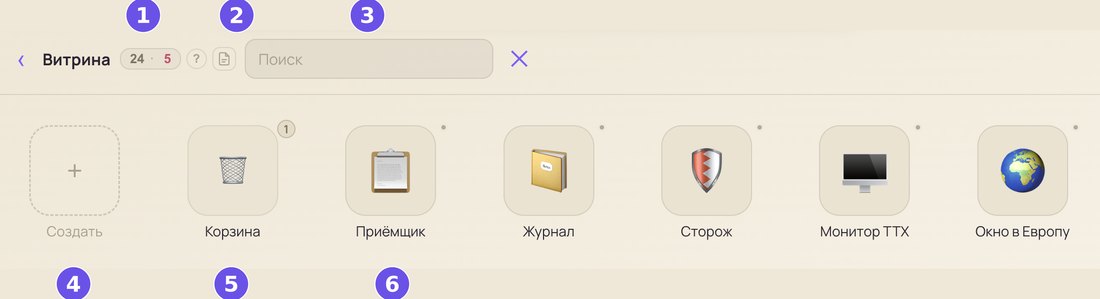
- Счётчики. Сколько вещей всего и сколько зовут на помощь.
- Лист. Документация: как устроена мастерская.
- Поиск. По названию вещи.
- Создать. Завести новую вещь — мастерская спросит, что она должна делать.
- Корзина. Убранное. Возвращается одним нажатием.
- Плитка. Нажал — открылась. Долгое нажатие — её меню.
Кто что видит — «Доступы»
В шапке витрины справа три кнопки:
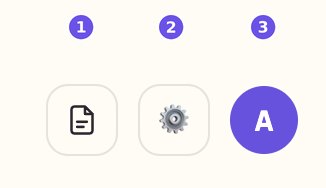
- Лист. Документация: как устроена мастерская.
- Шестерёнка. Доступы — кто из участников что видит.
- Кружок с буквой. Твой профиль: почта, пароль, выход.
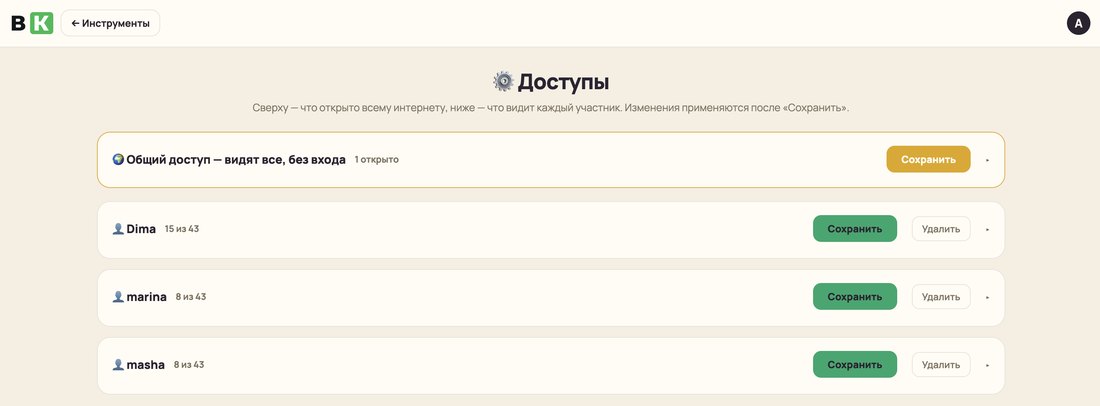
Наверху — общий доступ: что открыто всему интернету без всякого входа. Ниже — участники, и у каждого видно, сколько вещей ему доступно: «15 из 43». Раскрыл стрелочкой — отмечаешь галочками, что именно ему показывать.
Что значат рамки вокруг плиток
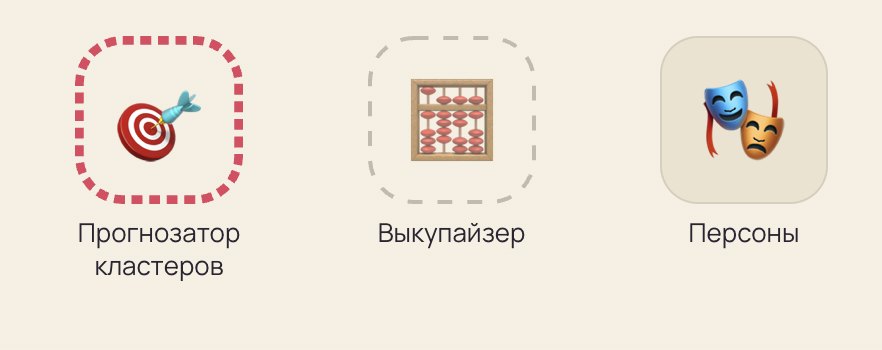
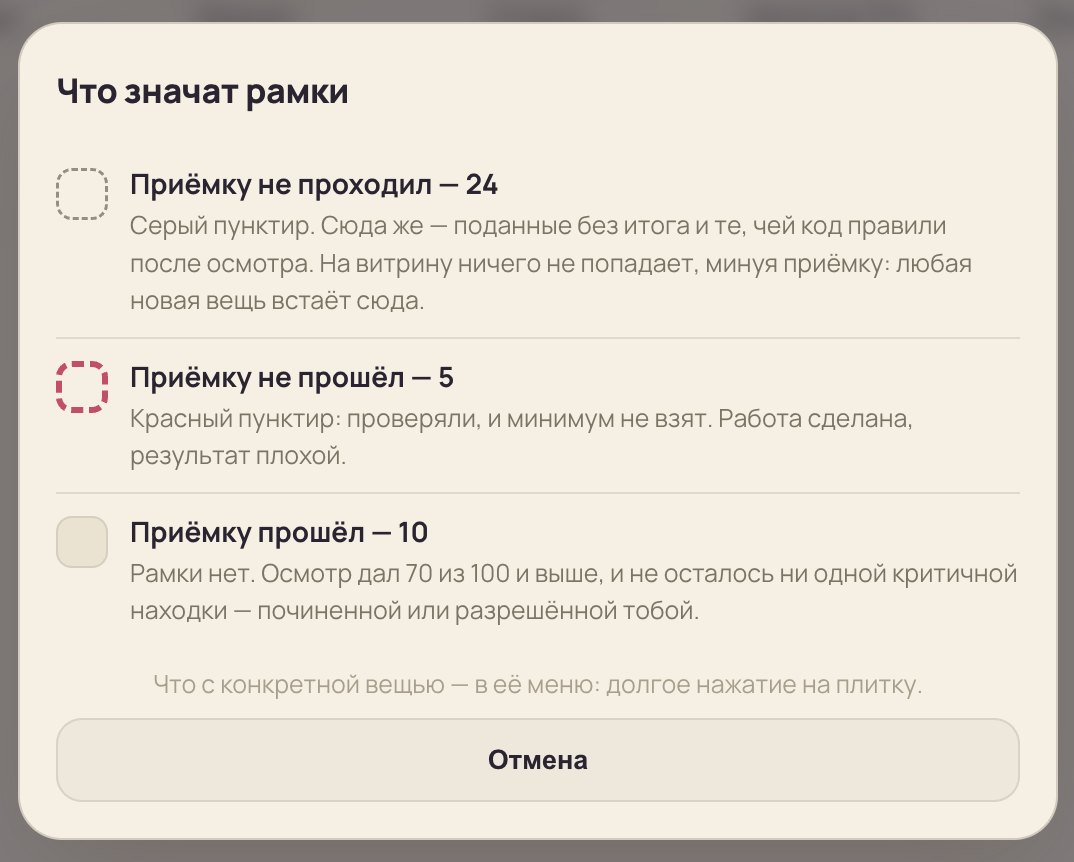
- Серый пунктир — приёмку не проходил. Любая новая вещь встаёт сюда.
- Красный пунктир — приёмку не прошёл: проверяли, и минимум не взят.
- Рамки нет — прошёл: 70 из 100 и выше, без критичных находок.
Журнал
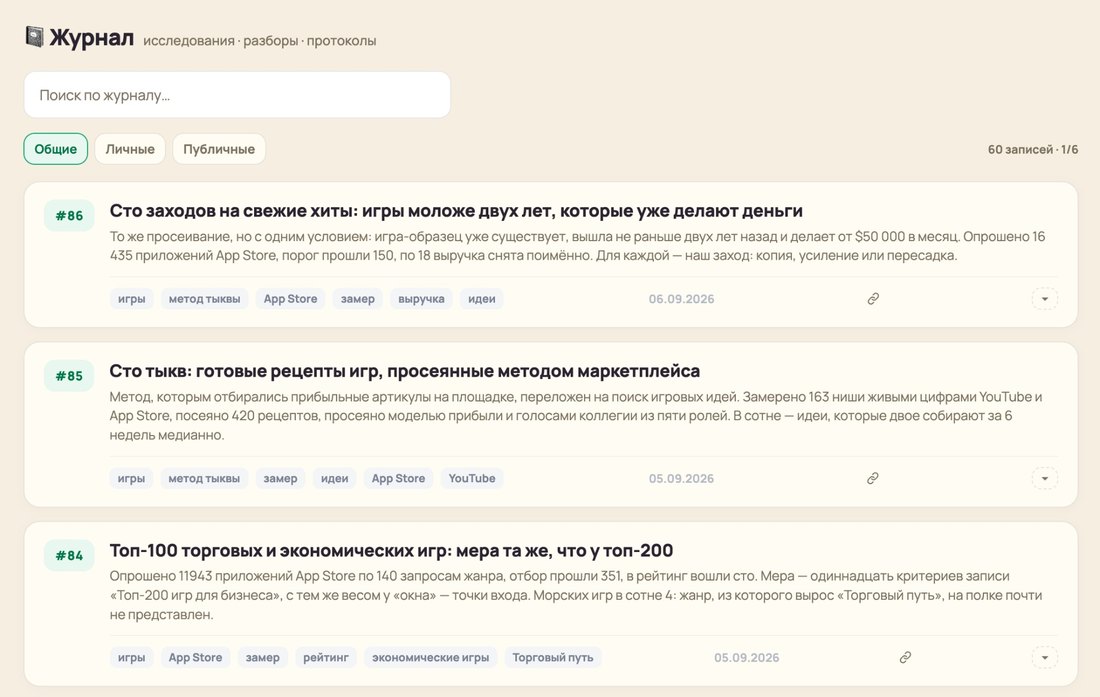
Записи с номерами, тегами и датой. Три вкладки: общие видит любой, кто вошёл, личные — только ты, публичные открыты по ссылке без входа.
Кому видно запись — решается у неё самой, стрелочкой в углу:
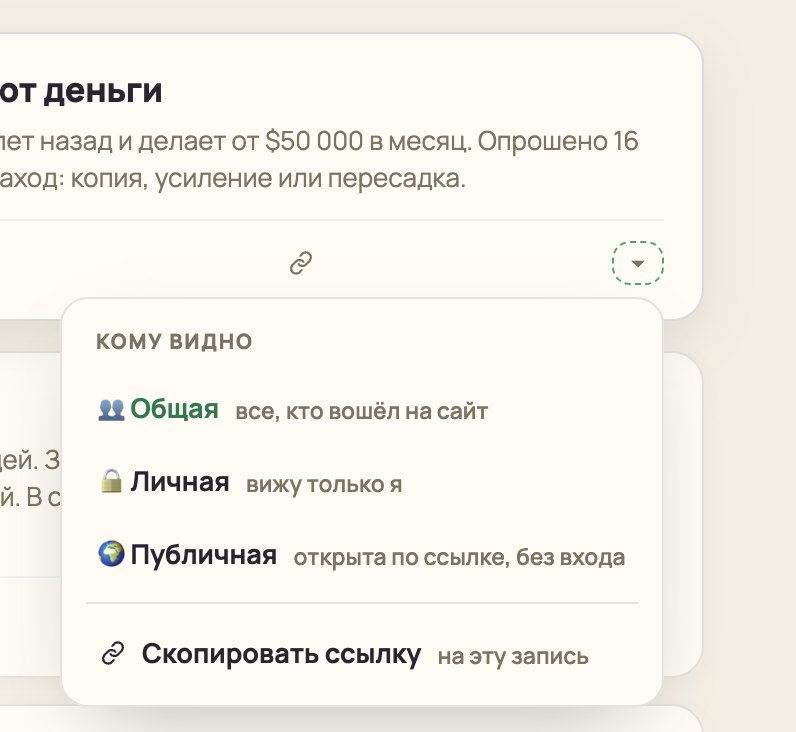
Оттуда же берётся ссылка на запись — в приложении с домашнего экрана адресной строки нет, и скопировать её больше неоткуда.
9Шпаргалка
Хочу — делаю.
Мастерская — не готовая коробка с правилами, а вещь, которую развивают. Любую кнопку, любой экран и любое поведение из этого гайда можно поменять: скажи об этом словами, и мастерская сделает. То, что ты видишь, — сегодняшний вид, а не приговор.
Весь гайд одним файлом — читается без интернета, печатается на бумагу.
Скачать PDF